问:我刚下载了迷失版本传奇,但启动后游戏画面一片漆黑或者完全不显示,这是怎么回事?
答:您好,这是一个在传奇玩家,尤其是尝试新版本或非官方服务器时比较常见的问题。画面不显示通常不是单一原因造成的,而是由以下几个核心因素导致,我们可以逐一排查解决:
1.客户端文件不完整或损坏:这是最常见的原因。在下载或解压过程中,如果网络不稳定或杀毒软件误报,可能导致关键的游戏图形文件(如.wil、.wzl、.pak等)丢失或损坏。
2.显卡驱动不兼容:迷失版本传奇虽然基于老引擎,但一些新版本会加入高清素材,过旧或存在Bug的显卡驱动可能无法正确渲染这些画面。
3.分辨率与显示模式冲突:游戏设定的分辨率与您电脑桌面的分辨率不匹配,或者游戏试图以全屏模式运行但与其他程序(如某些录屏软件、显卡控制面板设置)冲突。
4.兼容性问题:新版Windows系统(如Win10/Win11)对老游戏的支持有时会出问题。
5.登录器或补丁问题:服务器特定的登录器配置错误,或者您没有正确安装服务器提供的专属补丁文件。
问:那么,我应该按照怎样的步骤来一步步解决这个问题呢?
答:请遵循以下由简到繁的专业排查流程,成功率很高:
第一步:基础检查与重启(解决大部分简单问题)
关闭所有程序:完全退出杀毒软件、安全卫士、聊天软件等。很多时候,这些软件的“安全防护”会拦截或破坏传奇的客户端文件。
重新安装登录器:将现有的登录器彻底删除,然后重新从传奇服务端官方网站下载最新版本的登录器,并直接解压到游戏根目录。关键点:务必在解压时关闭所有杀毒软件,并将整个游戏文件夹添加到杀毒软件的白名单/信任区,防止文件被误删。
以管理员身份运行:右键点击登录器,选择“以管理员身份运行”。
第二步:检查游戏客户端完整性
核对文件大小:对比您下载的客户端压缩包大小与官网公布的大小是否一致。如果不一致,请重新下载。
使用服务器自带的文件校验工具:许多优质的迷失版本登录器会自带“文件校验”或“资源修复”功能。运行这个工具,它会自动检测并下载缺失或损坏的文件。这是最直接有效的方法。
第三步:调整系统与游戏设置
修改兼容性模式:
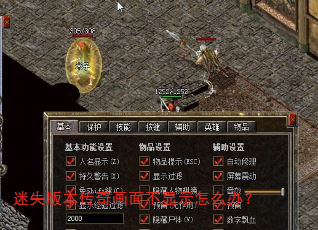
1.右键点击登录器图标,选择“属性”。
2.进入“兼容性”选项卡。
3.勾选“以兼容模式运行这个程序”,然后在下拉菜单中选择“WindowsXP(ServicePack3)”。
4.同时可以勾选“简化的颜色模式”,选择“16位(65536)色”。
5.点击“应用”并确定,然后重新启动游戏。
调整游戏内分辨率:
1.如果游戏能启动但画面异常,尝试在登录器上寻找“分辨率设置”或“游戏设置”选项。
2.将游戏分辨率设置为与您电脑桌面分辨率一致(例如都是1024x768或1920x1080)。
3.尝试在“窗口模式”和“全屏模式”之间切换,看哪种模式可以正常显示。
第四步:更新显卡驱动
访问您电脑显卡品牌(NVIDIA或AMD)的官方网站,下载并安装最新的官方稳定版驱动程序。新版驱动通常会修复对旧图形接口的兼容性问题。
第五步:终极解决方案——重新安装
如果以上所有方法都无效,最彻底的办法就是:
1.将现有的整个游戏文件夹完全删除。
2.重新从官方网站下载完整的客户端和登录器补丁。
3.确保全程关闭杀毒软件,将下载好的文件解压到一个全新的文件夹中。
4.首次运行前,务必设置好兼容性和管理员权限。
问:有没有一些需要特别注意的“坑”?
答:有的,专业玩家会特别留意以下几点:
补丁覆盖顺序至关重要:如果服务器提供了多个补丁包,一定要按照官方说明的顺序进行覆盖安装,先基础后更新,顺序错了会导致文件混乱。
不要混用客户端:绝对不要用一个传奇版本的客户端去运行另一个版本的登录器,这100%会导致画面错乱或无法显示。
咨询游戏客服:如果您是加入某个特定的新服,最好的方法是直接联系游戏内的GM或客服。他们最了解自己服务器的配置要求,可能会提供专门的修复工具或解决方案。
解决迷失传奇画面不显示的问题,核心思路是“确保文件完整、调整系统兼容、更新关键驱动”。按照上述步骤耐心排查,绝大多数情况都能迎刃而解,让您顺利进入游戏,体验迷失版本的独特魅力。祝您游戏愉快!